Du processus en tête au chiffre qui tient en comité de pilotage
Un passage de bout en bout : enregistrer le déroulé, estimer cinq grandeurs, lire le test de charge, justifier l’intervention en euros. Pas de BPMN, pas de statistiques, pas de série de mesures. Des intervalles honnêtes suffisent.
Le processus existe déjà
Vous savez comment se déroule le processus et voulez savoir où ça coince et combien vaudrait une intervention. Sept étapes, 45 minutes.
Vers les sept étapesVoie BIl n'y a pas encore de processus
Cinq personnes, cinq habitudes, rien d’écrit. Alors commencez une étape plus tôt : enregistrez d’abord, puis calculez.
Vers l'enregistrementPremière session : 45 minutes. Chaque suivante : 15.
Pour quoi FlowVisual est conçu et pour quoi non
FlowVisual est l’outil de la méthode FLOWREFY. Une seule description donne le manuel de processus, la charge par rôle, le calcul d’automatisation et le risque lié au savoir. Ce guide parcourt la partie qui calcule et répond à une question : où le processus coince-t-il vraiment, et que vaudrait une intervention précisément à cet endroit ?
Pour cela
- Avant d’investir, vérifier si le logiciel, le poste ou l’automatisation vaut le coup à cet endroit.
- Chiffrer le goulot d’étranglement, au lieu de le supposer, y compris la question de savoir si c’est un humain ou un système qui fixe la limite.
- Construire une base de décision qui supporte une contre‑vérification avec le contrôle de gestion : plages, hypothèses, avant‑après.
- Vérifier le déroulement lors d’un jour fort plutôt qu’en moyenne — et voir où le goulot se déplace dès que le premier est résolu.
Pas pour
- Du BPMN conforme à la norme. FlowVisual construit le processus à partir de blocs, sans notation. Si vous devez maintenir des modèles BPMN, prenez une suite BPM.
- Exécuter le processus. FlowVisual calcule, il ne lance aucun workflow et n’écrit dans aucun système.
- Process Mining. Il ne lit pas les fichiers journaux de votre ERP. Vous saisissez vous‑même les quantités et les durées.
- Précision apparente. Qui attend un seul chiffre après la virgule obtient ici un intervalle et une probabilité.
- Direction générale et responsables de division dans les entreprises de taille moyenne qui doivent prendre une décision d’investissement.
- Responsables de processus qui ont une hypothèse et ont besoin d’une preuve.
- Conseil et pilotage de projet internes qui doivent présenter un avant‑après.
Cette page applique la méthode Flowrefy à un processus : quelles données elle demande, comment lire le résultat et où elle échoue. L’utilisation du programme lui‑même, les raccourcis, les prérequis système et la version se trouvent sur la page produit : Guide pratique sur FlowVisual.app.
S’il n’existe pas encore de processus
Dans les PME, le cas normal n’est pas le mauvais processus, mais l’informel : cinq personnes font la même chose de cinq façons, et aucune n’est documentée. Avant de pouvoir calculer, il faut déjà mettre le déroulement sur une feuille. C’est précisément pour cela qu’il y a la saisie.
Dans l’atelier, personne ne déplace des cases. Vous tapez pendant qu’on parle — une ligne par étape, Entrée pour la suivante. La chaîne se connecte toute seule :
- 01
Demande reçue - 02
Calcul de l'offre @Ventes 20-40min - 03
Validation @Chef 5min ?au-dessus de 10k - 04
Retouche @Ventes !renseignements manquants
- Demande reçuenon déclaré
- Calculer l'offre20–40 min@Ventes
- ◇ Validation5 min@Chef?au-dessus de 10k
- Retouche@Ventes!informations manquantes
- @
- qui le fait
- 20-40min
- Durée, en plage
- ?
- la condition
- !
- ce qui fait mal ici
Rôle, durée, condition et point douloureux sont facultatifs. Une ligne nue est une ligne valide. Ce que personne n’a dit reste ouvert — et l’application l’indique aussi, au lieu d’inventer un zéro.
C’est aussi une estimation, et c’est le principe : l’enregistrement ne remplace pas le Process Mining et ne lit pas des fichiers journaux. Il garantit qu’à la fin d’un rendez-vous, un déroulement calculable existe — au lieu d’une photo d’un mur en papier kraft.
À partir d'un modèle
Six processus exemples prêts à l’emploi, chacun une de nos analyses modèles : offre, validation de facture, réclamation, onboarding, service desk, traitement des commandes. Ouvrez, renommez, adaptez à votre réalité.
Sur une toile vierge
Ouvrez l’enregistrement et tapez pendant que quelqu’un raconte. Ensuite, les étapes, les rôles et les durées figurent déjà dans le modèle — pas dans un bloc-notes dont personne ne retape jamais rien.
À partir de vos documents
Consignes de procédure, protocoles de transfert, manuels : FlowVisual les lit via votre propre point de terminaison IA et propose des étapes et des chiffres. Chaque proposition porte une citation littérale avec le fichier, et rien n’atterrit dans le modèle avant que vous n’ayez accepté la ligne.
Ce dont vous avez besoin au préalable
Cinq grandeurs, pas plus. Des estimations suffisent. FlowVisual calcule de toute façon avec des intervalles, pas des valeurs ponctuelles. Qui attend une série de mesures propre ne commence jamais.
| Taille | Exemple | Origine |
|---|---|---|
| Quantité par jour et variation | 10 demandes/jour, ±35 % | CRM, logiciel de facturation ou la personne qui le fait quotidiennement. La variation est plus importante qu’elle n’en a l’air : elle génère le jour fort où le processus casse. |
| Temps de traitement par étape | 10 à 40 minutes | Demandez le cas le plus rapide et le pire, pas la moyenne. |
| Temps d’attente entre les étapes | 0,5 à 3 jours | Horodatages dans la boîte mail ou le système de tickets. Souvent la plus grande moitié du temps de passage. |
| Capacité par rôle | 1,5 personnes, 6 h/jour sur le processus | Calculer net : déduire congés, réunions et perturbations. |
| Taux horaire par rôle | 55 euros par heure, coûts complets | Coûts du personnel incluant charges annexes divisés par les heures productives. |
Vous n’avez pas les cinq ? Commencez quand même. Un intervalle de 10 à 60 minutes est une valeur d’entrée honnête et donne un résultat utilisable. Pas un 7,5 inventé.
Sept étapes vers le résultat
L’ordre n’est pas arbitraire. Le goulot n’apparaît qu’à l’étape 6, lors du test de résistance. Qui le fixe avant et adapte le modèle en conséquence obtient sa propre supposition de retour, joliment formatée mais sans valeur.
- 01Étape 1 · Find
Créer zone et processus
Créez dans la barre latérale la division (Vente, Traitement des commandes, Service) et à l’intérieur le seul processus qui vous coûte le plus d’argent. Pas trois. Un seul.
Ce que vous faites- 01Créer la division, nommer le processus comme il s’appelle réellement en interne.
- 02Définir point de départ et point final : où le cas commence‑t‑il, quand est‑il terminé ?
- 03Saisir le volume quotidien et la variation — en découleront plus tard le jour moyen Ø et le jour fort.
- Ce que vous voyez
- Un canevas vide avec nœud de départ et nœud de fin et le nom du processus dans la barre latérale.
- Erreur typique
- Ne pas tracer les frontières trop larges. « Du premier contact à l’encaissement » sont quatre processus. Modélisez l’unique processus dont vous avez le soupçon.
Étape 1 — seul le déclencheur et le résultat sont fixés - 02Étape 2 · Lay bare
Saisir le déroulé tel qu’il se passe vraiment
Placez les étapes dans l’ordre où le cas se déroule réellement, pas dans l’ordre où il devrait se dérouler. Décisions, boucles de retour et abandons sont des blocs à part.
Ce que vous faites- 01Placer étapes, décisions, sous-processus et abandons, d’un clic ou comme ligne dans la saisie.
- 02Tracer les boucles de retour : chaque retouche est un chemin, pas un commentaire.
- 03Regrouper si plus de 15 étapes. Le niveau de détail n’est pas un critère de qualité.
- Ce que vous voyez
- Le flux comme une chaîne de blocs, avec l’aperçu en direct à côté.
- Erreur typique
- Modéliser le processus cible. Si dans la réalité une commande sur trois revient, ce chemin appartient au modèle. Sinon vous simulez une entreprise qui n’existe pas.
Niveau 2 — le déroulement, y compris les retours 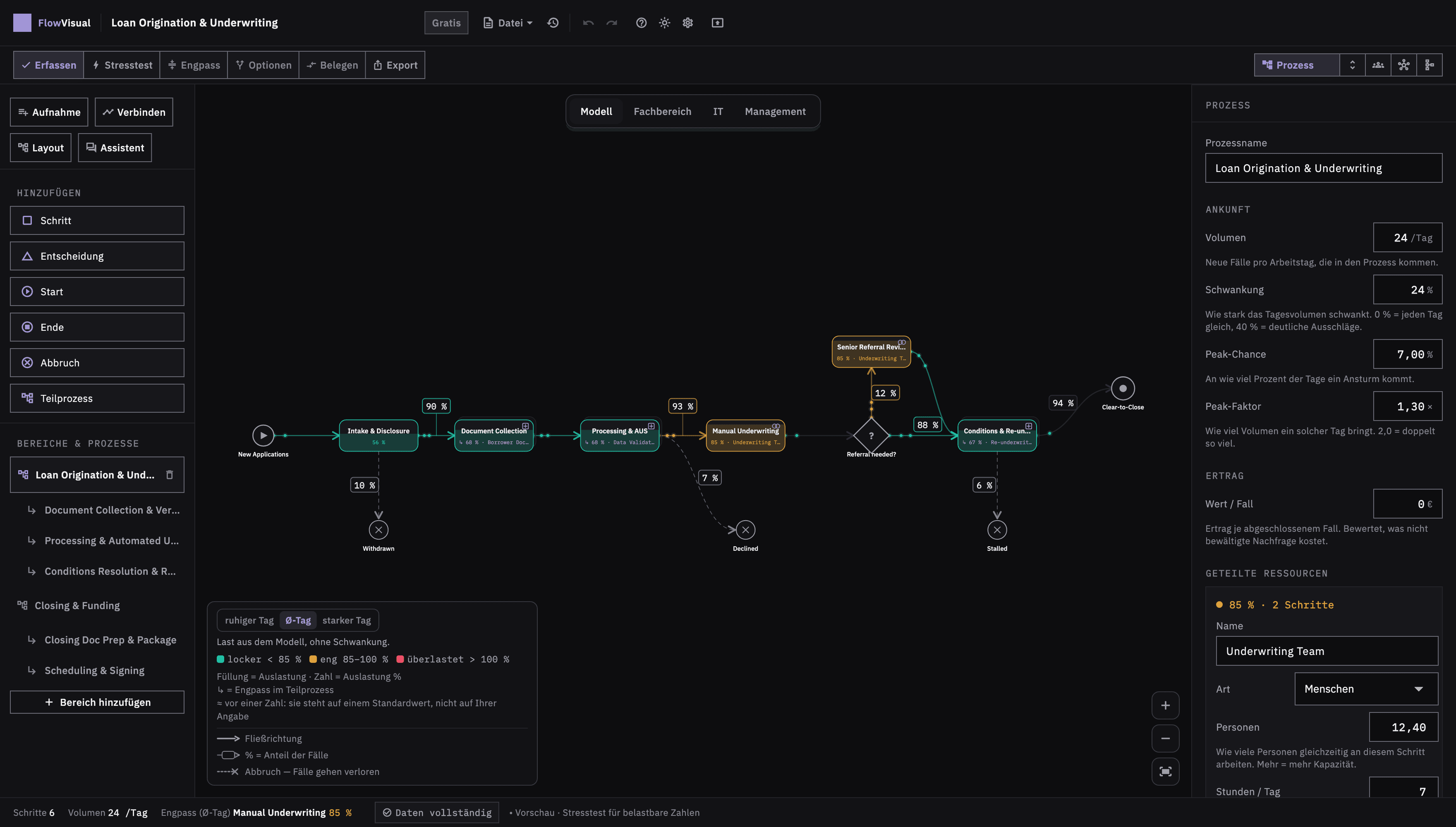
Fig. 2Saisir le déroulé tel qu’il se passe vraiment - 03Étape 3 · Lay bare
Saisir les durées comme des intervalles
Chaque étape reçoit une durée de traitement sous forme d’intervalle et, là où elle existe, une durée d’attente avant. Deux nombres au lieu d’un : cas le plus rapide, cas le plus défavorable.
Ce que vous faites- 01Saisir la durée de traitement de–à, pas la moyenne.
- 02Enregistrer la durée d’attente séparément, c’est-à-dire le temps pendant lequel personne ne travaille.
- 03Assigner les taux d’erreur et de retouche aux décisions.
- Ce que vous voyez
- Les blocs portent des intervalles de temps ; l’aperçu montre un premier temps de traversée du processus.
- Erreur typique
- Ne pas oublier la durée d’attente. Dans la plupart des processus administratifs le dossier reste plus longtemps sans mouvement que quelqu’un n’y travaille. Qui ne saisit que la durée de traitement optimise la mauvaise moitié.
Niveau 3 — par étape un intervalle au lieu d’une valeur - 04Étape 4 · Lay bare
Attribuer des rôles et des capacités
Chaque étape nécessite un rôle, chaque rôle une capacité réelle. Pas le nombre de personnes, mais les heures réellement consacrées à ce processus.
Ce que vous faites- 01Affecter un rôle par étape. Les personnes uniquement là où une seule personne est le goulot d’étranglement.
- 02Saisir la capacité nette par rôle : heures par jour pour ce processus.
- 03Enregistrer le taux de coût par rôle, afin d’obtenir des euros à la fin.
- Ce que vous voyez
- La lentille métier colore le taux d’occupation par rôle : faible en dessous de 85 %, tendu jusqu’à 100 %, au‑delà surchargé. Le rouge signifie exactement cela et rien d’autre.
- Erreur typique
- Calculer sur la base de 8 heures par jour. Réalistes : quatre à six. Une capacité trop élevée fait disparaître chaque goulot. La simulation déclarera alors qu’il n’y a pas lieu de s’inquiéter, alors qu’il n’y en a pas.
Niveau 4 — rôles et leur charge 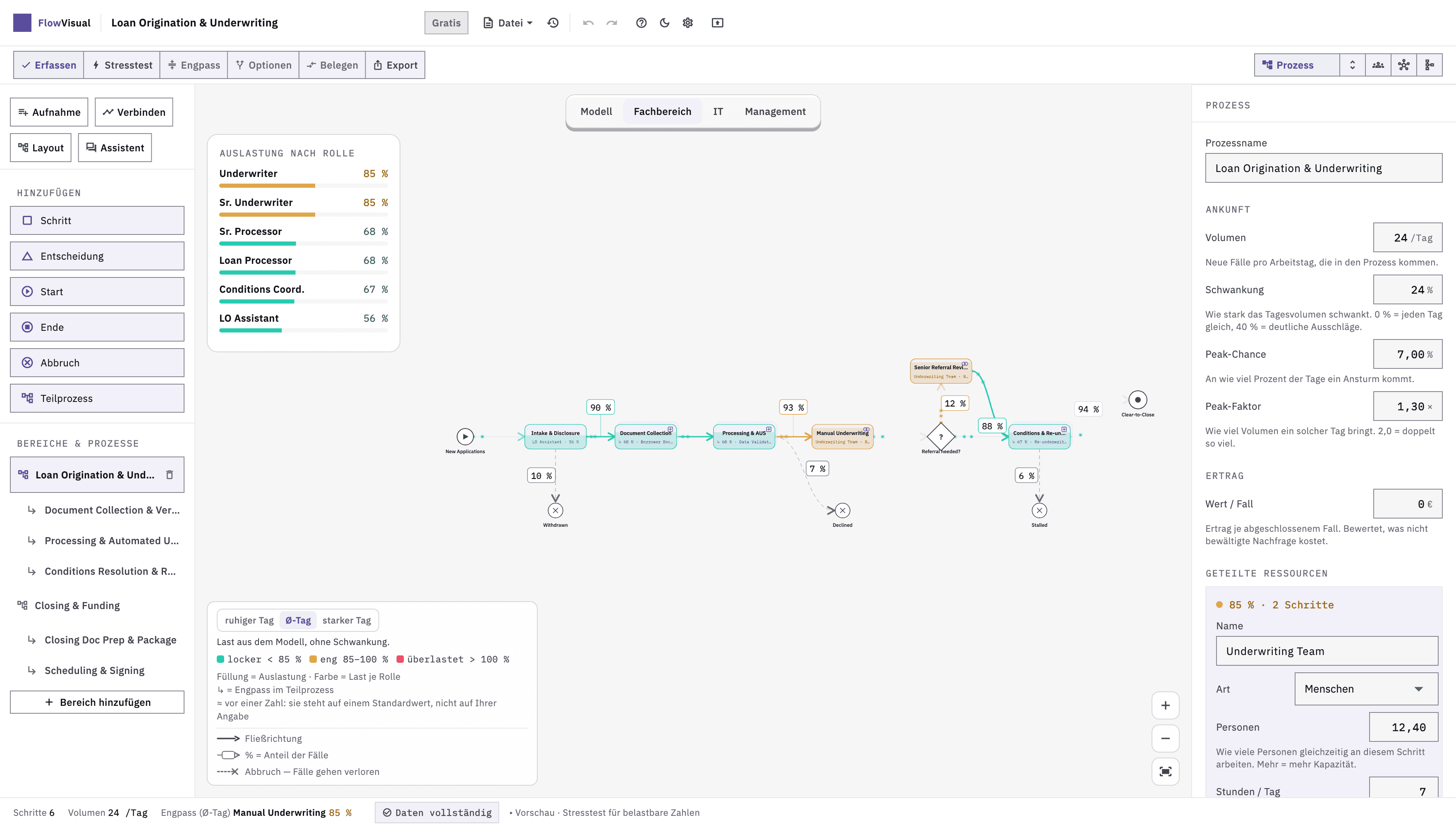
Fig. 4Attribuer des rôles et des capacités - 05Étape 5 · Fit
Marquer les systèmes et les ruptures de média
Indiquez pour chaque étape le système utilisé. Partout où des données sont retapées d’un système à l’autre survient une rupture de média et donc du temps, des erreurs et des retouches.
Ce que vous faites- 01Saisir le système par étape : ERP, CRM, Excel, boîte de réception, papier.
- 02Vérifier les transitions : où le système change‑t‑il ? Là se trouve la rupture de média.
- 03Estimer de manière réaliste le taux de retouche aux points de rupture.
- Ce que vous voyez
- La lentille IT montre la charge par système et les endroits où la transmission est manuelle. Ce que vaudrait la fermeture d’une rupture, la liste d’options le calcule ensuite en euros par an.
- Erreur typique
- Ne comptez pas Excel et la boîte de réception comme des systèmes. Ce sont précisément là que se trouvent les ruptures les plus coûteuses, pas dans l’ERP.
Niveau 5 — systèmes, et où il y a de la saisie 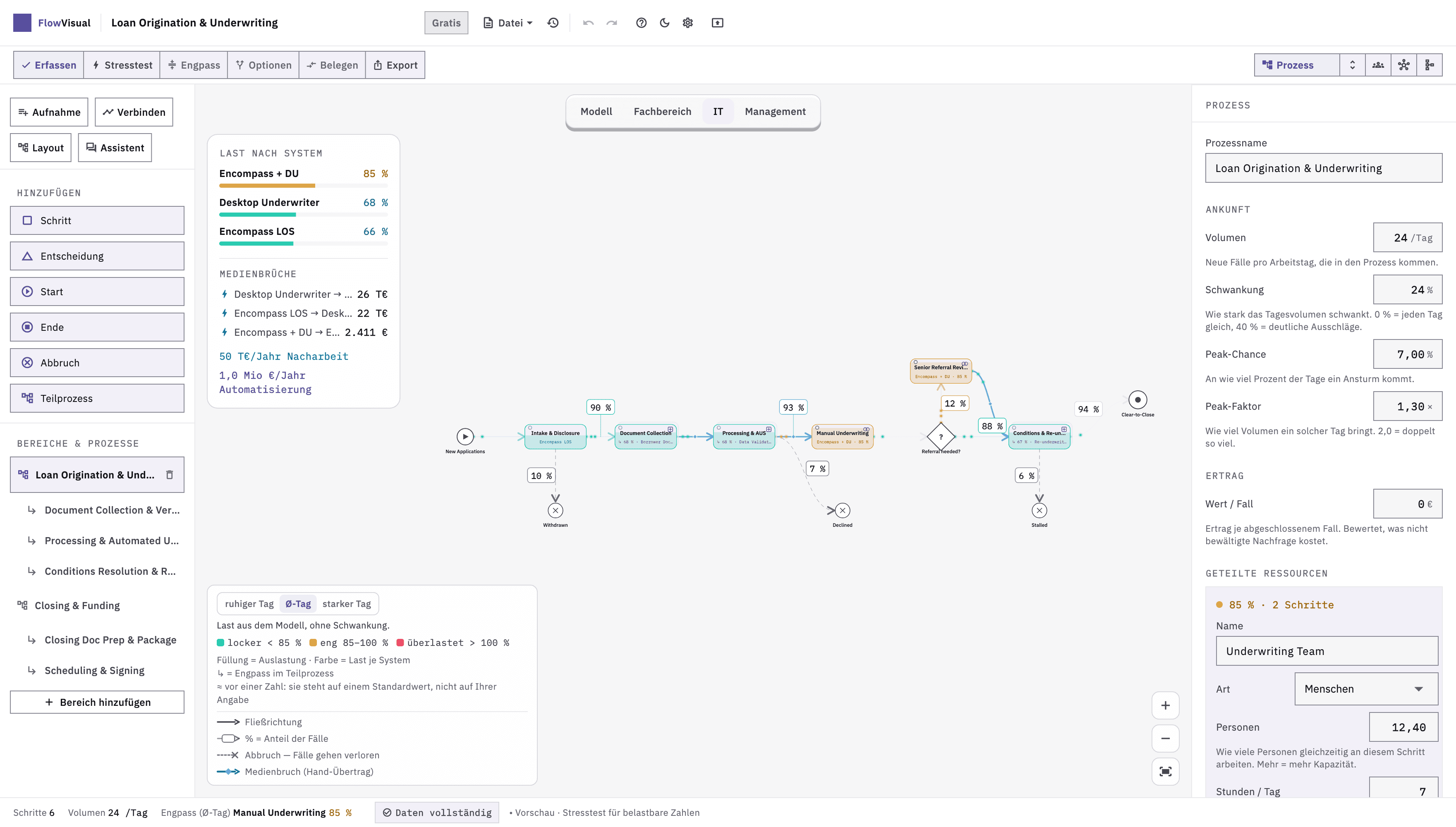
Fig. 5Marquer les systèmes et les ruptures de média - 06Étape 6 · Observe
Lancer le test de charge et lire le goulot
FlowVisual calcule maintenant quelques centaines de jours ouvrés aléatoires, chacun avec des valeurs différentes issues de vos intervalles. Ce n’est qu’ici que naît le goulot — par la charge, pas par une opinion.
Ce que vous faites- 01Démarrez le test de résistance et choisissez la base de charge : journée calme (P10), journée Ø ou journée forte (P90).
- 02Ouvrez l’étape la plus étroite : charge lors d’une journée forte, part des jours au‑dessus de la capacité, réserve restante (« porte +20 % de volume »).
- 03Notez le temps de traversée : journée typique (P50), journée mauvaise (P90) et la journée extrême derrière (Ø des 5 % les pires).
- Ce que vous voyez
- Là où ça coince maintenant, la répartition du temps de traversée et le débit — des chiffres propres à chaque base de charge.
- Erreur typique
- Ne lisez que la journée Ø. Les processus ne se cassent pas en moyenne, ils se cassent le jour fort. La réserve vous dit à quelle distance vous en êtes.
Niveau 6 — le goulot et la répartition 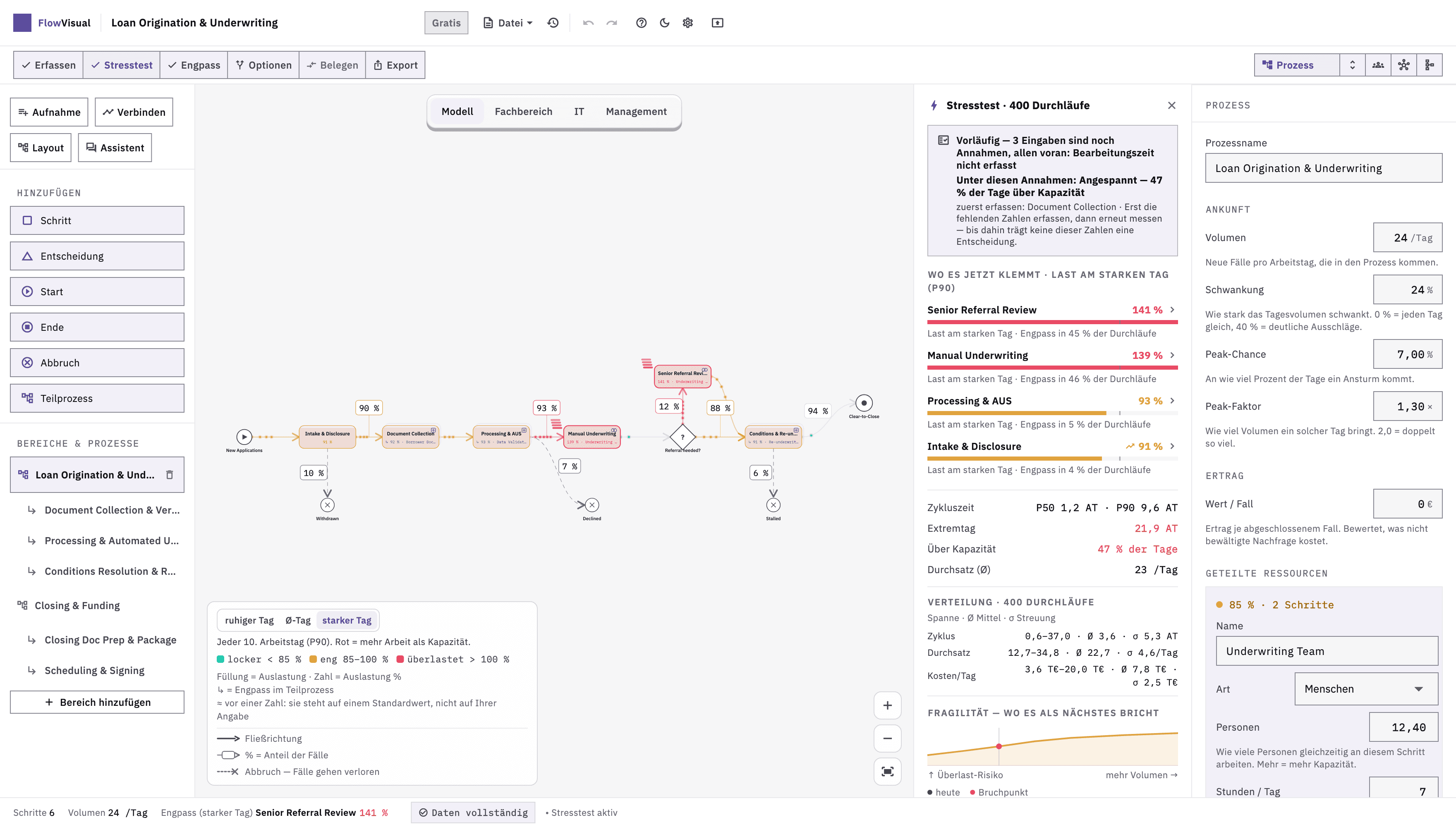
Fig. 6Lancer le test de charge et lire le goulot - 07Étape 7 · Weigh & Yield
Simulez l’intervention, exportez l’avant‑après
FlowVisual déduit des options du test de résistance lui-même et les classe. Vous les examinez, ajoutez au besoin une variante personnelle — et chacune est entièrement resimulée, pas extrapolée.
Ce que vous faites- 01Lisez les options proposées (supprimer la rupture de média, automatiser, modifier l’affectation) ou créez une variante personnelle.
- 02Lisez la différence par variante : temps de traversée, débit, euros par an — avec intervalle P10–P90 issu des mêmes exécutions.
- 03Exportez l’offre en PDF ; la documentation en PDF ou Word, les données en JSON.
- Ce que vous voyez
- Deux exécutions côte à côte et une recommandation avec classement — y compris la ligne honnête indiquant quelle option n’en vaut pas la peine.
- Erreur typique
- Modifiez trois interventions en même temps. Ensuite vous savez à la fin que c’était mieux, mais pas pourquoi. Une modification, une exécution.
Niveau 7 — Avant, Après, Différence
Lire les résultats
Quatre chiffres décident. Chacun répond à une question différente, et chacun a un seuil à partir duquel il déclenche une action.
Avant de lire les quatre indicateurs, une démonstration de ce que fait le test de résistance : le même processus, des centaines de fois, à chaque fois avec d’autres valeurs tirées de vos intervalles. À droite se forme la distribution d’où proviennent P50 et P90.
Votre goulot d’étranglement n’est pas une propriété du processus. C’est une propriété de la situation.
Les mêmes cinq étapes, quatre situations. Un parcours attribue à chaque étape une durée — une journée possible. Cinq cents parcours forment une distribution. Changez la situation et regardez le goulot se déplacer.
Un mois ordinaire. Il ne se passe rien de particulier — et c’est précisément à cela que chaque processus est conçu.
- Enregistrer la commande—
- Contrôle technique—
- Matériel / Fournisseur—
- Validation—
- Expédition—
3 h 03 min
Le chiffre que tout le monde calcule.
—
—
Des délais éclatent à cause de cet écart.
- Enregistrer la commande0 %
- Contrôle technique0 %
- Matériel / Fournisseur0 %
- Validation0 %
- Expédition0 %
| Indicateur | Ce qu’il indique | Ce que vous en faites |
|---|---|---|
| Charge le jour fort (P90) | À quel point une étape est pleine lors d’une journée forte — celle qui survient un jour ouvré sur dix. | L’étape la plus haute est la seule où une intervention en vaut la peine. Tout en dessous améliore quelque chose qui attend de toute façon. |
| Temps de traversée P50 · P90 · Journée extrême | P50 est la journée typique, P90 la mauvaise, la journée extrême correspondant à la moyenne des pires cinq pour cent. L’écart entre les deux est la mesure de l’imprévisibilité. | Un large intervalle est un problème en soi : vous ne pouvez rien garantir. Souvent il vaut mieux resserrer l’intervalle que réduire la moyenne. |
| Taux d’utilisation par rôle | Quel pourcentage du temps disponible un rôle est mobilisé dans le processus. | À partir d’environ 85 %, le temps d’attente augmente de manière disproportionnée. Les rôles au‑delà sont candidats à une redistribution, pas automatiquement à un nouveau poste. |
| Valeur par option, en euros par an | Ce qu’une mesure unique économise par an, calculé à partir des mêmes exécutions — au choix sur la base du travail effectué ou des postes occupés. | Comparez au coût de la solution. Si le montant est inférieur, ne rien faire est la bonne décision. C’est aussi un résultat. |
Un chiffre sans intervalle est une estimation. Si un résultat apparaît comme une valeur ponctuelle, il manque l’indication de sa certitude. C’est précisément celle‑ci qui décide si vous pouvez lui attribuer un budget.
Pourquoi pas Excel, Visio ou une suite BPM ?
Les quatre catégories répandues ne sont pas pires. Elles répondent à une autre question. Qui choisit la mauvaise catégorie obtient un résultat précis à la question qu’il n’a pas posée.
| Catégorie | Répond | Effort | Limite |
|---|---|---|---|
| Outil de dessin | À quoi ressemble le déroulement ? | Heures | L’image ne calcule pas. Un diagramme montre l’ordre, jamais la charge. |
| Tableur | Quel est le coût moyen du processus ? | Heures à jours | Additionne les moyennes. Les files d’attente naissent cependant des variations. Le tableau les élimine systématiquement. |
| suite BPM | Comment le processus est‑il documenté et approuvé ? | semaines, plus notation | Conçu pour la gouvernance et l’exécution. La question de l’investissement n’y est pas centrale. |
| Laboratoire de simulation | Comment se comporte un système complexe en détail ? | Semaines, plus expertise | Puissant et coûteux. Surdimensionné pour une décision d’investissement unique dans une entreprise de taille moyenne. |
| FlowVisual | Où est le goulot d’étranglement, et que vaudrait une intervention là‑bas ? | 45 minutes | Volontairement étroit : aucune notation, aucune exécution, aucun outil de gouvernance. |
La différence n’est pas l’étendue des fonctions, mais la question. Un diagramme documente, un tableau additionne, une suite gère. FlowVisual calcule la variation, et la variation est la raison pour laquelle les processus coincent.
Ce que FlowVisual ne peut pas faire
Quatre limites que vous devriez connaître avant la première exécution. Un outil qui dissimule ses limites produit des chiffres qui se disloquent lors du premier entretien critique.
Il ne mesure pas lui‑même
FlowVisual ne lit pas de données depuis vos systèmes. Les entrées viennent de vous. Le résultat est aussi bon que les intervalles que vous saisissez. Des intervalles honnêtes valent donc mieux que des chiffres souhaités précis.
Il n’exécute rien
Pas de démarrage de workflow, pas d’interface, pas d’écriture dans un ERP ou un CRM. FlowVisual s’arrête à la décision ; la mise en œuvre se passe ailleurs.
Il ne remplace pas la discussion
Les boucles de retour qui rendent vraiment le processus cher sont connues des personnes qui l’exécutent au quotidien. Modélisez avec elles, pas au-dessus d’elles.
Il ne fournit aucune certitude
Une simulation fournit des probabilités, pas des promesses. P90 signifie : neuf cas sur dix en dessous, pas tous.
Les cinq erreurs les plus fréquentes
Chacun d’eux ne rend pas le résultat moins précis, mais faux, et dans une direction déterminée.
- 01
Définir le goulot d’étranglement à l’avance
ProblèmeQui sait déjà où ça coince, modélise inconsciemment en ce sens. L’exécution confirme alors la supposition. Un raisonnement circulaire.
MieuxNoter le soupçon, s’éloigner, modéliser sans parti pris. Ensuite comparer. Si les deux diffèrent, c’est précisément cela le gain de connaissance.
- 02
Saisir des moyennes au lieu d'étendues
ProblèmeLes moyennes génèrent un processus sans files d’attente. C’est précisément la variation qui cause l’engorgement qui est éliminée.
MieuxToujours « de–à ». Si vous ne connaissez qu’une valeur : moins 40 pour cent, plus 80 pour cent. C’est plus proche de la réalité que la valeur ponctuelle.
- 03
Modéliser trop finement
ProblèmeQuarante étapes coûtent deux heures de travail de modélisation et n’améliorent pas le résultat. Le goulot d’étranglement se trouve rarement dans la granularité fine.
MieuxDix à quinze étapes. D’abord condenser, puis affiner, et seulement là où le test de contrainte le montre.
- 04
Ignorer le temps d'attente
ProblèmeNe saisir que le temps de traitement réduit de moitié le temps de traversée sur le papier et déplace le goulot au mauvais endroit.
MieuxInclure aussi les temps d’attente entre les étapes, même grossièrement. Un jour d’attente pèse plus que dix minutes de traitement.
- 05
Convertir les économies en équivalents temps plein
ProblèmeQuatre heures économisées par semaine ne constituent pas un demi-poste. Ce sont quatre heures qui seront utilisées différemment. Les coûts restent.
MieuxIndiquer les économies en temps et en débit et décider séparément si cela entraînera une réduction des coûts.
Suivre le guide sur votre propre processus
Saisie, calcul, enregistrement et PDF sont gratuits. Tout ce qui figure sur cette page fonctionne sans licence. Pro retire la mention d’essai et ajoute votre propre en-tête.
Ensuite
Le guide se termine par un résultat. Ces trois pages montrent ce qu’il en devient.
- 01
Voir des analyses types
Chaque analyse dans l’archive a été produite avec cet instrument : modèle, mesure, constat et limites de l’analyse.
Ouvrir - 02
La méthode sous-jacente
Huit étapes, deux moitiés : FLOW mesure, REFY affine. Ce guide est la partie prise en charge par le logiciel.
Ouvrir - 03
Calculateurs gratuits
Coûts de processus, goulot, niveau de maturité et automatisation. Pour une première approximation dans le navigateur, sans installation.
Ouvrir
Questions fréquentes sur l'application
Pour le premier processus prévoyez 45 minutes : environ 30 minutes de modélisation, le reste pour le test de contrainte et l’analyse. Chaque processus suivant prend environ 15 minutes, car les rôles, les taux de coût et les systèmes sont alors déjà enregistrés.
Non. FlowVisual calcule avec des intervalles. Une estimation honnête de 10 à 40 minutes fournit un résultat plus fiable qu’une moyenne apparemment précise de 22,5 minutes, car l’intervalle prend en compte la variation qui cause l’embouteillage.
Le processus est recalculé des centaines de fois, et à chaque exécution une durée aléatoire est tirée dans votre intervalle pour chaque étape. À la fin vous voyez non pas un résultat, mais la distribution de tous les résultats plausibles.
Parce que les processus n’échouent pas en moyenne, mais dans les extrêmes. P10 est le bon jour, P90 le mauvais. L’écart entre eux vous dit si vous pouvez promettre un délai à un client. La moyenne ne le dira jamais.
Non. Vous assemblez le processus à partir de blocs ou l’écrivez ligne par ligne, sans apprendre de notation. Il en sort le logigramme, le manuel de processus et les responsabilités (qui décide, qui exécute, qui est informé). Les fichiers Visio existants s’importent directement.
Oui. L’application fonctionne localement sur macOS et Windows, sans compte et sans cloud. Vos fichiers de processus restent sur votre disque. C’est pertinent si des volumes, des tarifs horaires et des effectifs figurent dans le modèle.
La saisie, le test de charge, la comparaison de variantes, l’enregistrement et les PDF sont gratuits, sans compte et sans limite. Le PDF porte alors une mention d’essai. Pro ajoute les PDF sans mention d’essai, votre propre en-tête, Word, l’export Visio, draw.io et SVG, ainsi que le dossier de projet pour l’équipe. Les prix actuels figurent sur flowvisual.app.
Oui. L’export PDF contient le modèle, les hypothèses, l’avant-après et les fourchettes. Important pour le dossier : laisser les hypothèses visibles. Un chiffre sans son hypothèse s’écroule dès la première question critique.
Oui, alors commencez à la section 02. L’enregistrement dans FlowVisual est conçu précisément pour ce cas : vous saisissez lors du rendez-vous une ligne par étape, rôle et durée comme repère dans la même ligne, et la chaîne se connecte automatiquement. En alternative, vous démarrez à partir de l’un des six modèles ou faites importer des instructions de procédure existantes — chaque proposition issue de là porte une citation littérale et est acceptée individuellement. À la fin se trouve un déroulement que l’on peut calculer. Ce qui suit, ce sont les sept étapes de cette consigne.
Un processus, saisi en 20 minutes.
Nous enregistrons avec vous votre processus le plus important et vous montrons en direct dans FlowVisual où il bloque et ce que cela coûte.
En direct dans l’outil, avec vos chiffres.