Vom Prozess im Kopf zur Zahl, die im Lenkungskreis standhält
Ein Durchgang von Anfang bis Ende: den Ablauf aufnehmen, fünf Größen schätzen, den Stresstest lesen, den Eingriff in Euro belegen. Kein BPMN, keine Statistik, keine Messreihe — ehrliche Spannen genügen.
Der Prozess steht schon
Sie wissen, wie der Ablauf geht, und wollen wissen, wo er klemmt und was ein Eingriff wert wäre. Sieben Schritte, 45 Minuten.
Zu den sieben SchrittenWeg BEs gibt noch keinen Prozess
Fünf Leute, fünf Gewohnheiten, nichts aufgeschrieben. Dann fangen Sie eine Ebene früher an: erst aufnehmen, dann rechnen.
Zur AufnahmeErste Runde: 45 Minuten. Jede weitere: 15.
Wofür FlowVisual gebaut ist und wofür nicht
FlowVisual ist ein Entscheidungswerkzeug, kein Dokumentationswerkzeug. Es beantwortet eine einzige Frage: Wo klemmt der Prozess wirklich, und was wäre es wert, genau dort einzugreifen? Alles, was diese Frage nicht beantwortet, fehlt bewusst.
Dafür
- Vor einer Investition prüfen, ob sich Software, Stelle oder Automatisierung an dieser Stelle überhaupt rechnet.
- Den Engpass beziffern, statt ihn zu vermuten, inklusive der Frage, ob ein Mensch oder ein System die Grenze setzt.
- Eine Entscheidungsvorlage bauen, die eine Rücksprache mit dem Controlling übersteht: Spannen, Annahmen, Vorher-Nachher.
- Den Ablauf an einem starken Tag prüfen statt im Schnitt — und sehen, wohin der Engpass wandert, sobald der erste gelöst ist.
Nicht dafür
- Prozesslandkarten für ein Audit oder ein QM-Handbuch. Dafür nehmen Sie BPMN und eine Suite, die Versionen verwaltet.
- Den Prozess ausführen. FlowVisual rechnet, es startet keine Workflows und schreibt in kein System.
- Process Mining. Es liest keine Logdateien aus Ihrem ERP. Sie geben Mengen und Zeiten selbst ein.
- Scheingenauigkeit. Wer eine einzelne Zahl hinter dem Komma erwartet, bekommt hier eine Spanne und eine Wahrscheinlichkeit.
- Geschäftsführung und Bereichsleitung im Mittelstand, die vor einer Investitionsentscheidung steht.
- Prozessverantwortliche, die eine Vermutung haben und einen Beleg brauchen.
- Beratung und interne Projektleitung, die ein Vorher-Nachher vorlegen muss.
Diese Seite führt die FLOWREFY-Methode an einem Prozess durch: welche Zahlen sie braucht, wie das Ergebnis zu lesen ist und woran es scheitert. Die Bedienung des Programms selbst, Tastenwege, Systemvoraussetzungen und Versionsstand, steht auf der Produktseite: Praxisanleitung auf flowvisual.app.
Wenn es noch keinen Prozess gibt
Der Normalfall im Mittelstand ist nicht der schlechte Prozess, sondern der ungeschriebene: Fünf Leute machen dieselbe Sache auf fünf Arten, und keine davon steht irgendwo. Bevor gerechnet werden kann, muss der Ablauf überhaupt erst auf ein Blatt. Genau dafür gibt es die Aufnahme.
Im Workshop zieht niemand Kästchen. Sie tippen, während geredet wird — eine Zeile je Schritt, Enter für den nächsten. Die Kette verdrahtet sich selbst:
- 01
Anfrage kommt rein - 02
Angebot rechnen @Vertrieb 20-40min - 03
Freigabe @Chef 5min ?über 10k - 04
Nacharbeit @Vertrieb !fehlende Angaben
- Anfrage kommt reinnicht gesagt
- Angebot rechnen20–40 min@Vertrieb
- ◇ Freigabe5 min@Chef?über 10k
- Nacharbeit@Vertrieb!fehlende Angaben
- @
- wer macht es
- 20-40min
- Dauer, als Spanne
- ?
- die Bedingung
- !
- was hier wehtut
Rolle, Dauer, Bedingung und Schmerzpunkt sind freiwillig. Eine nackte Zeile ist eine gültige Zeile. Was niemand gesagt hat, bleibt offen — und die App sagt das auch, statt eine Null zu erfinden.
Auch das bleibt Schätzung, und das ist der Punkt: Die Aufnahme ersetzt kein Process Mining und liest keine Logdateien. Sie sorgt dafür, dass am Ende eines Termins ein Ablauf existiert, den man rechnen kann — statt eines Fotos von einer Brown-Paper-Wand.
Aus einer Vorlage
Sechs fertige Beispielprozesse, jeder eine unserer Musteranalysen: Angebot, Rechnungsfreigabe, Reklamation, Onboarding, Servicedesk, Auftragsabwicklung. Öffnen, umbenennen, an die eigene Wirklichkeit anpassen.
Auf leerer Leinwand
Aufnahme öffnen und tippen, während jemand erzählt. Danach stehen Schritte, Rollen und Zeitspannen bereits im Modell — nicht in einem Notizblock, aus dem sie nie jemand abtippt.
Aus Ihren Unterlagen
Verfahrensanweisungen, Übergabeprotokolle, Handbücher: FlowVisual liest sie über Ihren eigenen KI-Endpunkt und schlägt Schritte und Zahlen vor. Jeder Vorschlag trägt ein wörtliches Zitat samt Datei, und nichts landet im Modell, bevor Sie die Zeile angenommen haben.
Was Sie vorher brauchen
Fünf Größen, mehr nicht. Schätzungen genügen. FlowVisual rechnet ohnehin mit Spannen, nicht mit Punktwerten. Wer auf eine saubere Messreihe wartet, fängt nie an.
| Größe | Beispiel | Woher |
|---|---|---|
| Menge pro Tag und Schwankung | 10 Anfragen/Tag, ±35 % | CRM, Rechnungsprogramm oder die Person, die es täglich macht. Die Schwankung ist wichtiger, als sie aussieht: Sie erzeugt den starken Tag, an dem der Prozess bricht. |
| Bearbeitungszeit je Schritt | 10 bis 40 Minuten | Fragen Sie nach schnellstem und schlimmstem Fall, nicht nach dem Durchschnitt. |
| Liegezeit zwischen den Schritten | 0,5 bis 3 Tage | Zeitstempel im Postfach oder Ticketsystem. Meist die größere Hälfte der Durchlaufzeit. |
| Kapazität je Rolle | 1,5 Personen, 6 Std/Tag am Prozess | Netto rechnen: Urlaub, Meetings und Störungen abziehen. |
| Kostensatz je Rolle | 55 Euro pro Stunde, vollbelastet | Personalkosten inklusive Nebenkosten geteilt durch produktive Stunden. |
Sie haben nicht alle fünf? Fangen Sie trotzdem an. Eine Spanne von 10 bis 60 Minuten ist ein ehrlicher Eingabewert und liefert ein brauchbares Ergebnis. Eine erfundene 7,5 nicht.
Sieben Schritte zum Ergebnis
Die Reihenfolge ist nicht beliebig. Der Engpass entsteht erst in Schritt 6, im Stresstest. Wer ihn vorher festlegt und das Modell darauf zuschneidet, bekommt seine eigene Vermutung zurück, sauber formatiert, aber wertlos.
- 01Schritt 1 · Find
Bereich und Prozess anlegen
Legen Sie in der Seitenleiste den Bereich an (Vertrieb, Auftragsabwicklung, Service) und darin den einen Prozess, der Sie am meisten Geld kostet. Nicht drei. Einen.
Was Sie tun- 01Bereich anlegen, Prozess benennen, so wie er intern wirklich heißt.
- 02Start- und Endpunkt festlegen: Wo beginnt der Fall, wann ist er erledigt?
- 03Tagesvolumen und Schwankung eintragen — daraus entstehen später Ø-Tag und starker Tag.
- Was Sie sehen
- Ein leeres Canvas mit Start- und Endknoten und dem Prozessnamen in der Seitenleiste.
- Typischer Fehler
- Grenzen zu weit ziehen. „Vom Erstkontakt bis zum Zahlungseingang“ sind vier Prozesse. Modellieren Sie den einen, bei dem Sie den Verdacht haben.
Stufe 1 — nur Auslöser und Ergebnis stehen fest - 02Schritt 2 · Lay bare
Den Ablauf klicken, nicht beschreiben
Setzen Sie die Schritte in der Reihenfolge, in der der Fall tatsächlich läuft, nicht in der Reihenfolge, in der er laufen sollte. Entscheidungen, Rückschleifen und Drop-offs sind eigene Bausteine.
Was Sie tun- 01Schritte, Entscheidungen, Teilprozesse und Drop-offs per Klick setzen.
- 02Rückschleifen einzeichnen: Jede Nacharbeit ist ein Pfad, kein Kommentar.
- 03Bei mehr als 15 Schritten zusammenfassen. Detailtiefe ist kein Qualitätsmerkmal.
- Was Sie sehen
- Den Ablauf als Kette von Bausteinen, mit der Live-Vorschau daneben.
- Typischer Fehler
- Den Soll-Prozess modellieren. Wenn in der Realität jeder dritte Auftrag zurückgeht, gehört dieser Pfad ins Modell. Sonst simulieren Sie eine Firma, die es nicht gibt.
Stufe 2 — der Ablauf, samt Rücklauf 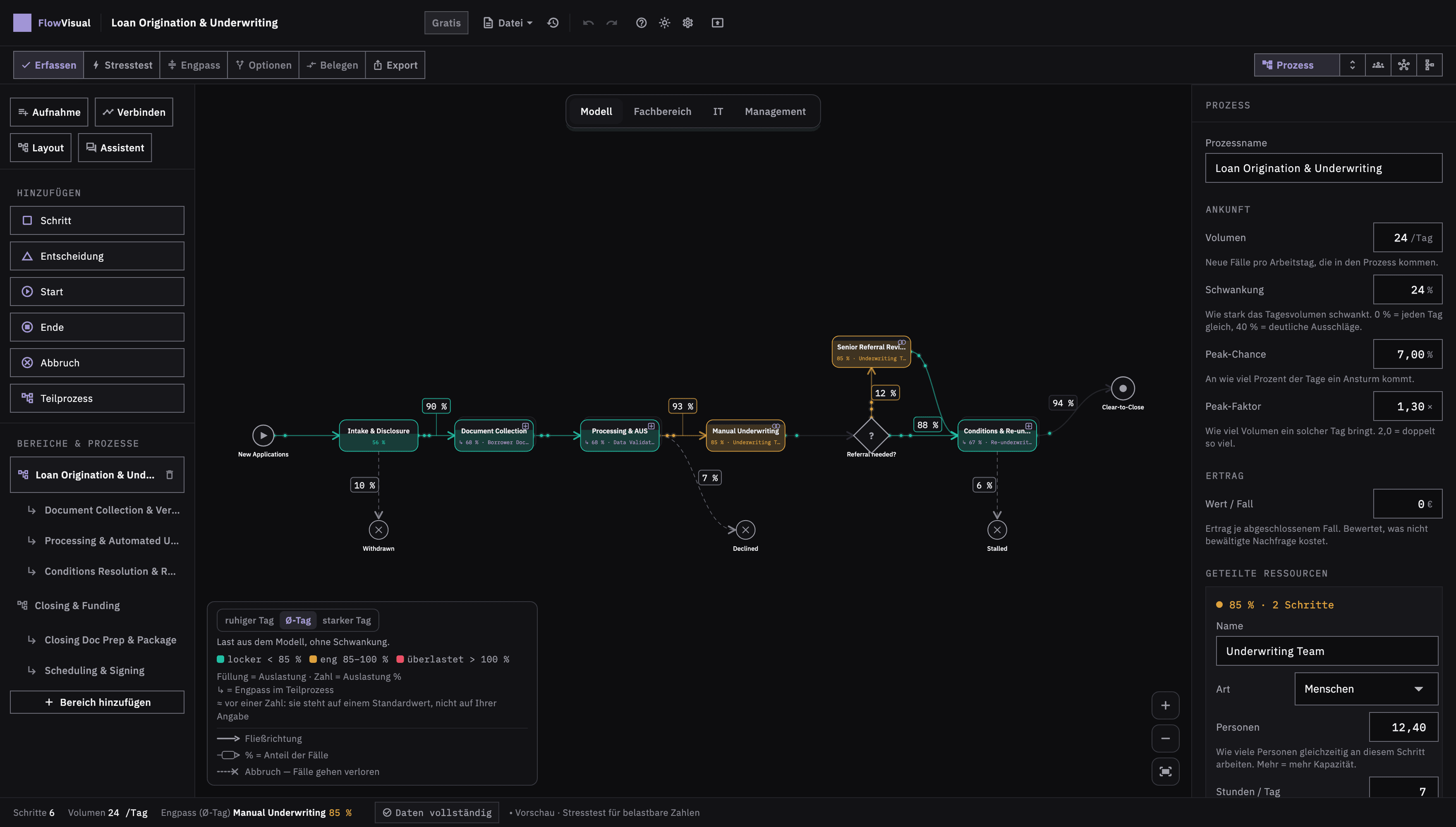
Abb. 2Den Ablauf klicken, nicht beschreiben - 03Schritt 3 · Lay bare
Zeiten als Spanne eintragen
Jeder Schritt bekommt eine Bearbeitungszeit als Spanne und, wo es sie gibt, eine Liegezeit davor. Zwei Zahlen statt einer: schnellster Fall, schlimmster Fall.
Was Sie tun- 01Bearbeitungszeit von–bis eintragen, nicht den Mittelwert.
- 02Liegezeit separat erfassen, also die Zeit, in der niemand arbeitet.
- 03Fehler- und Nacharbeitsquoten an den Entscheidungen hinterlegen.
- Was Sie sehen
- Die Bausteine tragen Zeitspannen; die Vorschau zeigt eine erste Durchlaufzeit.
- Typischer Fehler
- Liegezeit vergessen. In den meisten Büroprozessen liegt der Fall länger herum, als jemand daran arbeitet. Wer nur Bearbeitungszeit einträgt, optimiert die falsche Hälfte.
Stufe 3 — je Schritt eine Spanne statt eines Werts - 04Schritt 4 · Lay bare
Rollen und Kapazitäten zuordnen
Jeder Schritt braucht eine Rolle, jede Rolle eine echte Kapazität. Nicht Kopfzahl, sondern Stunden, die tatsächlich in diesem Prozess landen.
Was Sie tun- 01Rolle je Schritt zuweisen. Personen nur dort, wo eine einzige Person der Flaschenhals ist.
- 02Netto-Kapazität je Rolle eintragen: Stunden pro Tag an diesem Prozess.
- 03Kostensatz je Rolle hinterlegen, damit am Ende Euro herauskommen.
- Was Sie sehen
- Die Fachbereichs-Linse färbt die Auslastung je Rolle: locker unter 85 %, eng bis 100 %, darüber überlastet. Rot heißt genau das und sonst nichts.
- Typischer Fehler
- Mit 8 Stunden pro Tag rechnen. Realistisch sind vier bis sechs. Zu hohe Kapazität lässt jeden Engpass verschwinden. Die Simulation meldet dann Entwarnung, wo keine ist.
Stufe 4 — Rollen und ihre Auslastung 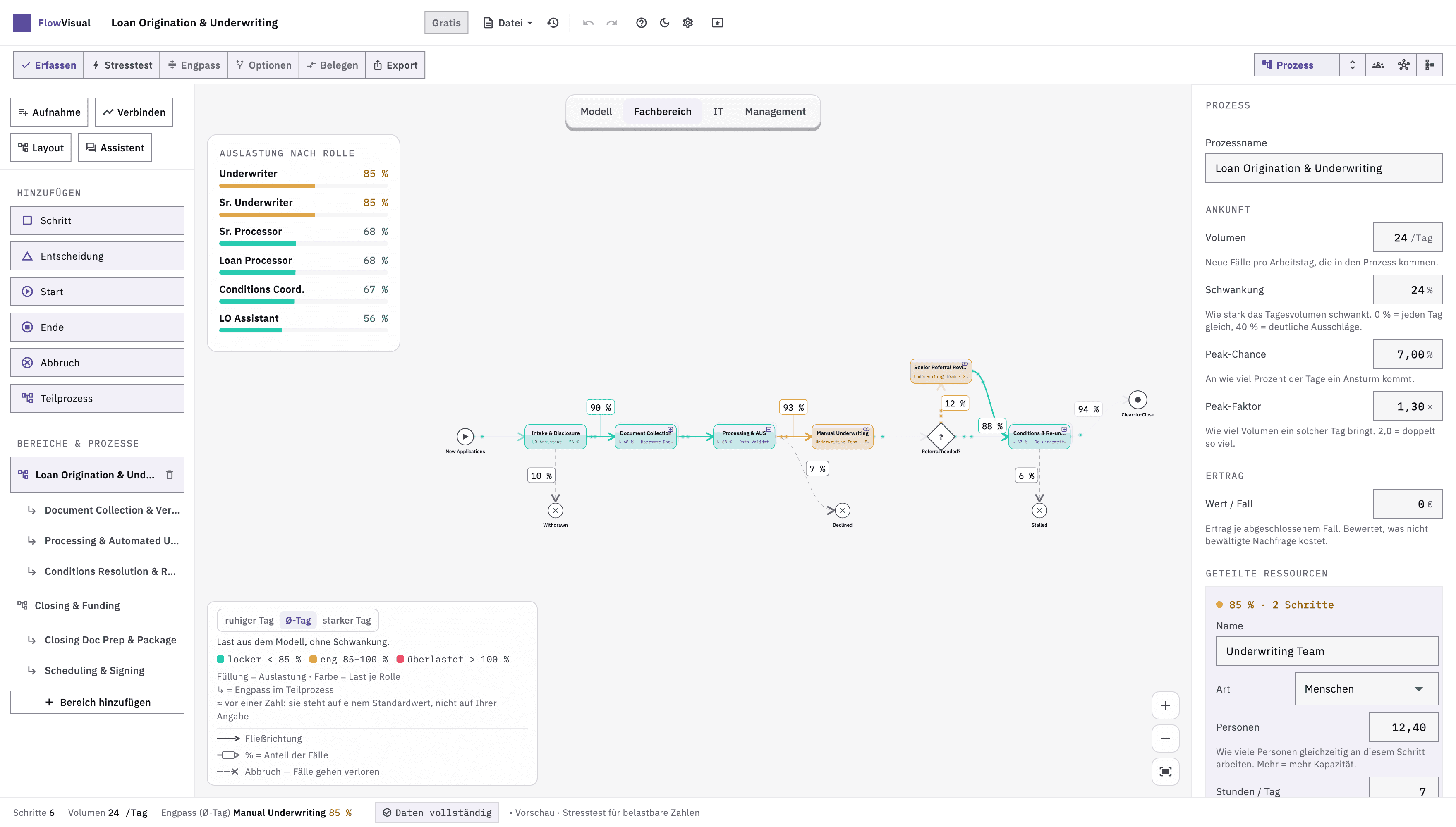
Abb. 4Rollen und Kapazitäten zuordnen - 05Schritt 5 · Fit
Systeme und Medienbrüche markieren
Hinterlegen Sie je Schritt das System, in dem gearbeitet wird. Überall, wo Daten von einem System ins nächste abgetippt werden, entsteht ein Medienbruch und damit Zeit, Fehler und Nacharbeit.
Was Sie tun- 01System je Schritt eintragen: ERP, CRM, Excel, Postfach, Papier.
- 02Übergänge prüfen: Wo wechselt das System? Dort steht der Medienbruch.
- 03Nacharbeitsquote an den Bruchstellen realistisch schätzen.
- Was Sie sehen
- Die IT-Linse zeigt die Last je System und die Stellen, an denen von Hand übertragen wird. Was das Schließen eines Bruchs wert wäre, rechnet später die Optionsliste in Euro pro Jahr aus.
- Typischer Fehler
- Excel und Postfach nicht als System zählen. Genau dort liegen die teuersten Bruchstellen, nicht im ERP.
Stufe 5 — Systeme, und wo abgetippt wird 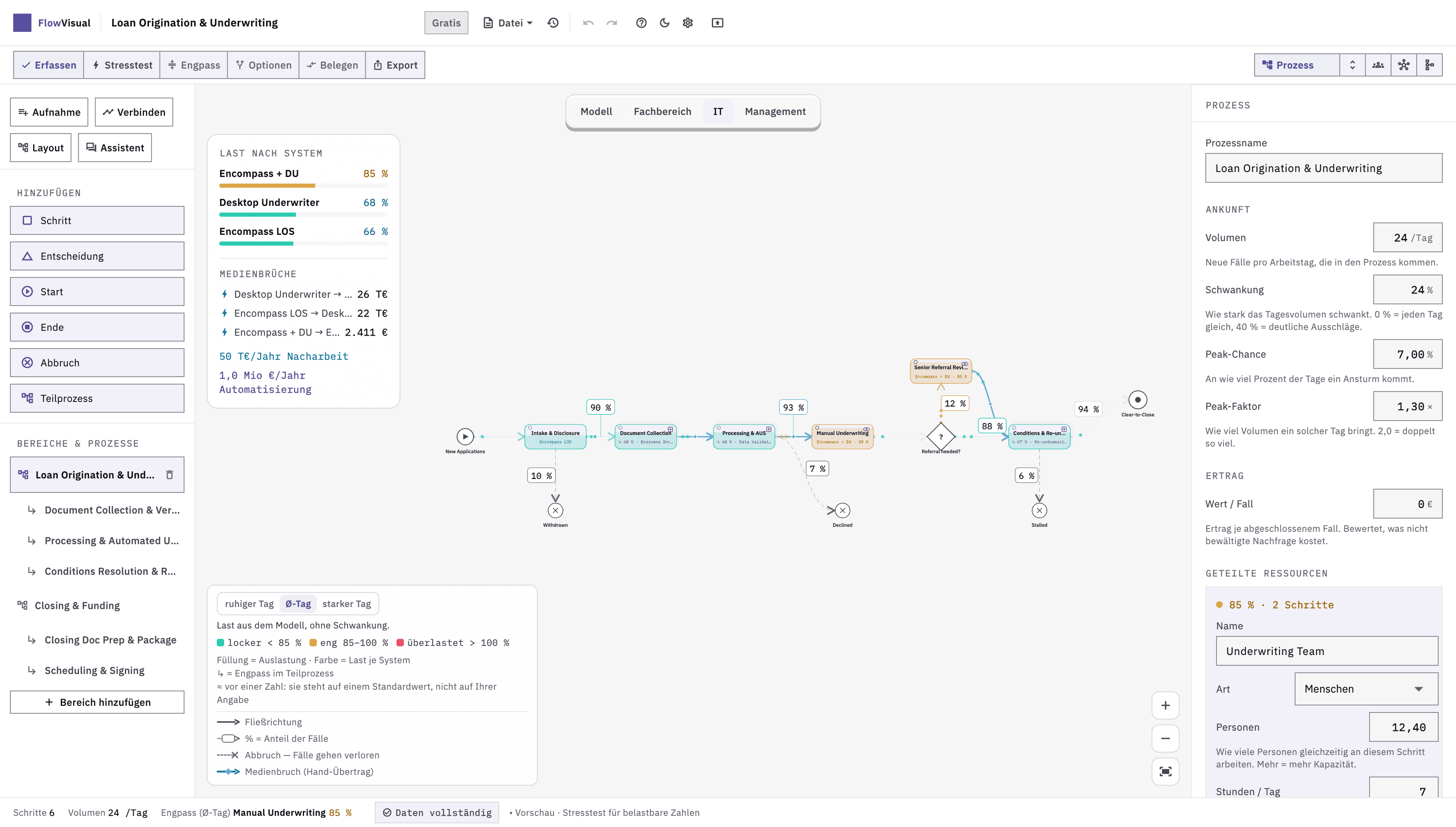
Abb. 5Systeme und Medienbrüche markieren - 06Schritt 6 · Observe
Stresstest starten und den Engpass lesen
Jetzt rechnet FlowVisual ein paar hundert zufällige Arbeitstage durch, jeden mit anderen Werten aus Ihren Spannen. Erst hier entsteht der Engpass — aus Last, nicht aus Meinung.
Was Sie tun- 01Stresstest starten und die Lastbasis wählen: ruhiger Tag (P10), Ø-Tag oder starker Tag (P90).
- 02Den engsten Schritt öffnen: Last am starken Tag, Anteil der Tage über Kapazität, verbleibende Reserve („trägt +20 % Volumen“).
- 03Zykluszeit notieren: typischer Tag (P50), schlechter Tag (P90) und der Extremtag dahinter (Ø der schlimmsten 5 %).
- Was Sie sehen
- Wo es jetzt klemmt, die Verteilung der Zykluszeit und den Durchsatz — je Lastbasis eigene Zahlen.
- Typischer Fehler
- Nur den Ø-Tag lesen. Prozesse brechen nicht im Mittel, sie brechen am starken Tag. Die Reserve sagt Ihnen, wie weit es bis dahin ist.
Stufe 6 — der Engpass und die Verteilung 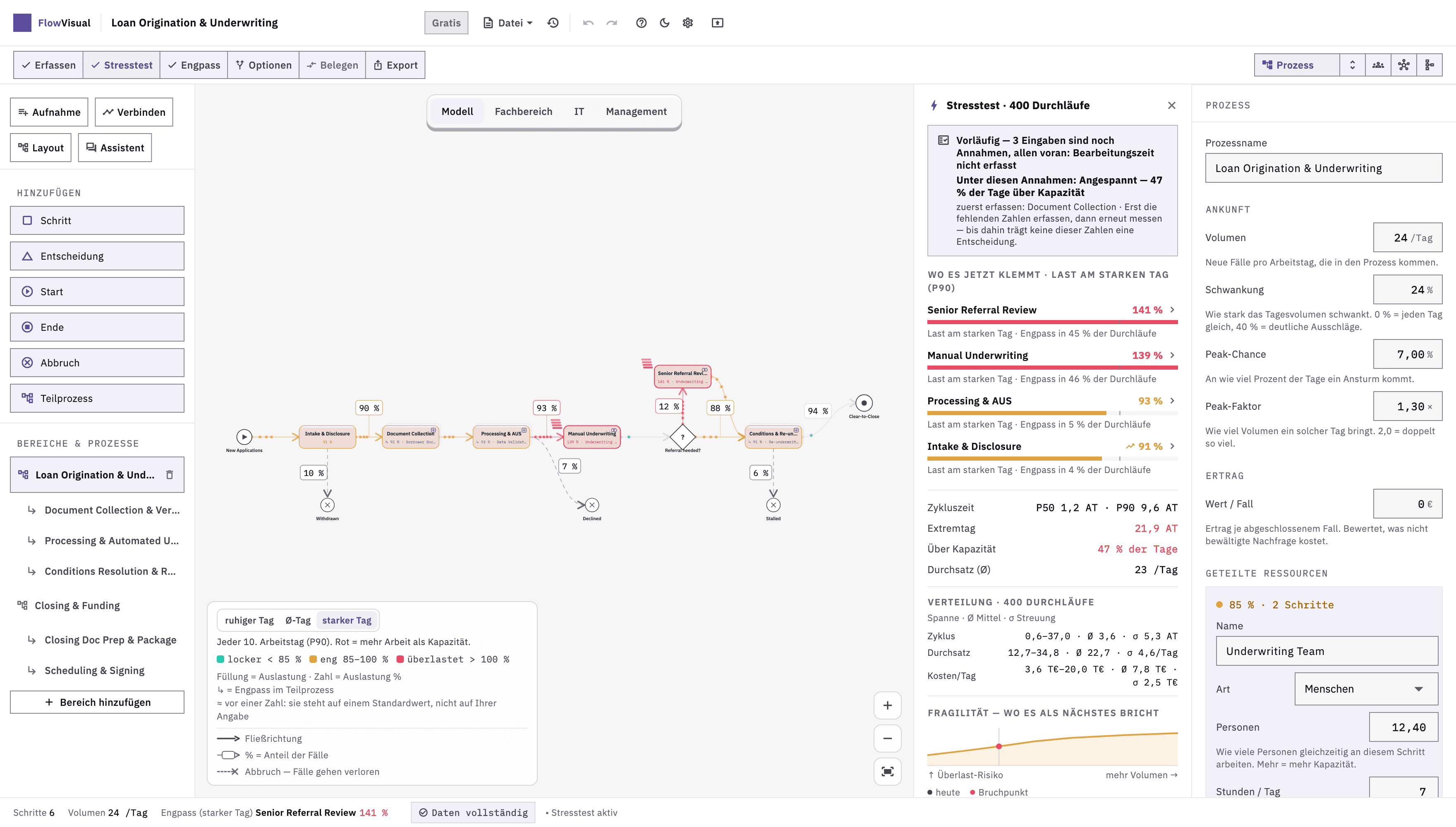
Abb. 6Stresstest starten und den Engpass lesen - 07Schritt 7 · Weigh & Yield
Eingriff simulieren, Vorher-Nachher exportieren
FlowVisual leitet aus dem Stresstest selbst Optionen ab und stellt sie in eine Rangfolge. Sie prüfen sie, ergänzen bei Bedarf eine eigene Variante — und jede wird vollständig neu simuliert, nicht hochgerechnet.
Was Sie tun- 01Vorgeschlagene Optionen lesen (Medienbruch schließen, Automatisieren, Besetzung ändern) oder eine eigene Variante anlegen.
- 02Differenz je Variante ablesen: Zykluszeit, Durchsatz, Euro pro Jahr — mit Spanne P10–P90 aus denselben Durchläufen.
- 03Angebot als PDF exportieren; Dokumentation als PDF oder Word, die Daten als JSON.
- Was Sie sehen
- Zwei Läufe nebeneinander und eine Empfehlung mit Rangfolge — samt der ehrlichen Zeile, welche Option sich nicht lohnt.
- Typischer Fehler
- Drei Eingriffe gleichzeitig ändern. Dann wissen Sie am Ende, dass es besser wurde, aber nicht, wovon. Eine Änderung, ein Lauf.
Stufe 7 — Vorher, Nachher, Differenz
Die Ergebnisse lesen
Vier Zahlen entscheiden. Jede beantwortet eine andere Frage, und jede hat eine Grenze, ab der sie eine Handlung auslöst.
Bevor Sie die vier Kennzahlen lesen, eine Vorführung dessen, was der Stresstest überhaupt tut: derselbe Prozess, hunderte Male, jedes Mal mit anderen Werten aus Ihren Spannen. Rechts entsteht daraus die Verteilung, aus der P50 und P90 stammen.
Ihr Engpass ist keine Eigenschaft des Prozesses. Er ist eine Eigenschaft der Lage.
Dieselben fünf Schritte, vier Lagen. Ein Lauf zieht pro Schritt eine Dauer — ein möglicher Tag. Fünfhundert Läufe ergeben eine Verteilung. Wechseln Sie die Lage und sehen Sie zu, wie der Engpass wandert.
Ein gewöhnlicher Monat. Nichts Besonderes passiert — und genau darauf ist jeder Prozess ausgelegt.
- Auftrag erfassen—
- Technische Prüfung—
- Material / Lieferant—
- Freigabe—
- Versand—
3 h 03 min
Die Zahl, die jeder ausrechnet.
—
—
An dieser Lücke platzen Termine.
- Auftrag erfassen0 %
- Technische Prüfung0 %
- Material / Lieferant0 %
- Freigabe0 %
- Versand0 %
| Kennzahl | Was sie sagt | Was Sie damit tun |
|---|---|---|
| Last am starken Tag (P90) | Wie voll ein Schritt an einem starken Tag ist — dem, der jeden zehnten Arbeitstag vorkommt. | Der oberste Schritt ist der einzige, an dem sich ein Eingriff lohnt. Alles darunter verbessert etwas, das ohnehin wartet. |
| Zykluszeit P50 · P90 · Extremtag | P50 ist der typische Tag, P90 der schlechte, der Extremtag der Durchschnitt der schlimmsten fünf Prozent. Der Abstand dazwischen ist das Maß für Unberechenbarkeit. | Eine breite Spanne ist ein eigenes Problem: Sie können nichts zusagen. Oft lohnt es mehr, die Spanne zu verengen, als den Mittelwert zu senken. |
| Auslastung je Rolle | Wie viel Prozent der verfügbaren Zeit eine Rolle im Prozess gebunden ist. | Ab etwa 85 Prozent steigt die Wartezeit überproportional. Rollen darüber sind Kandidaten für Umverteilung, nicht automatisch für eine neue Stelle. |
| Wert je Option, in Euro pro Jahr | Was eine einzelne Maßnahme im Jahr einspart, gerechnet aus denselben Durchläufen — wahlweise auf Basis geleisteter Arbeit oder besetzter Stellen. | Gegen die Kosten der Lösung halten. Liegt der Betrag darunter, ist Nichtstun das richtige Ergebnis. Auch das ist ein Ergebnis. |
Eine Zahl ohne Spanne ist geraten. Wenn ein Ergebnis als einzelner Punktwert daherkommt, fehlt die Angabe, wie sicher er ist. Genau die entscheidet, ob Sie darauf ein Budget stellen können.
Warum nicht Excel, Visio oder eine BPM-Suite
Die vier verbreiteten Kategorien sind nicht schlechter. Sie beantworten eine andere Frage. Wer die falsche Kategorie wählt, bekommt ein sauberes Ergebnis auf die Frage, die er nicht gestellt hat.
| Kategorie | Beantwortet | Aufwand | Grenze |
|---|---|---|---|
| Zeichenwerkzeug | Wie sieht der Ablauf aus? | Stunden | Das Bild rechnet nicht. Ein Diagramm zeigt die Reihenfolge, nie die Last. |
| Tabellenkalkulation | Was kostet der Prozess im Mittel? | Stunden bis Tage | Addiert Mittelwerte. Warteschlangen entstehen aber aus Schwankung. Die Tabelle rechnet sie systematisch weg. |
| BPM-Suite | Wie ist der Prozess dokumentiert und freigegeben? | Wochen, plus Notation | Gebaut für Governance und Ausführung. Die Investitionsfrage steht dort nicht im Mittelpunkt. |
| Simulationslabor | Wie verhält sich ein komplexes System im Detail? | Wochen, plus Fachwissen | Mächtig und teuer. Für eine einzelne Investitionsentscheidung im Mittelstand überdimensioniert. |
| FlowVisual | Wo ist der Engpass, und was wäre ein Eingriff dort wert? | 45 Minuten | Bewusst schmal: keine Notation, keine Ausführung, kein Governance-Werkzeug. |
Der Unterschied ist nicht der Funktionsumfang, sondern die Frage. Ein Diagramm dokumentiert, eine Tabelle addiert, eine Suite verwaltet. FlowVisual rechnet Schwankung, und Schwankung ist der Grund, warum Prozesse klemmen.
Was FlowVisual nicht kann
Vier Grenzen, die Sie vor dem ersten Lauf kennen sollten. Ein Werkzeug, das seine Grenzen verschweigt, produziert Zahlen, die im ersten kritischen Gespräch auseinanderfallen.
Es misst nicht selbst
FlowVisual liest keine Daten aus Ihren Systemen. Die Eingaben kommen von Ihnen. Das Ergebnis ist so gut wie die Spannen, die Sie eintragen. Ehrliche Spannen sind deshalb besser als präzise Wunschzahlen.
Es führt nichts aus
Kein Workflow-Start, keine Schnittstelle, kein Schreiben in ERP oder CRM. FlowVisual endet bei der Entscheidung; die Umsetzung passiert woanders.
Es ersetzt das Gespräch nicht
Die Rückschleifen, die den Prozess wirklich teuer machen, kennen die Leute, die ihn täglich machen. Modellieren Sie mit ihnen, nicht über sie hinweg.
Es liefert keine Gewissheit
Eine Simulation liefert Wahrscheinlichkeiten, keine Zusagen. P90 heißt: neun von zehn Fällen darunter, nicht alle.
Die fünf häufigsten Fehler
Jeder davon macht das Ergebnis nicht ungenauer, sondern falsch, und zwar in eine bestimmte Richtung.
- 01
Den Engpass vorher festlegen
ProblemWer schon weiß, wo es klemmt, modelliert unbewusst darauf hin. Der Lauf bestätigt dann die Vermutung. Ein Zirkelschluss.
BesserVerdacht aufschreiben, wegdrehen, ergebnisoffen modellieren. Danach vergleichen. Weicht beides voneinander ab, ist genau das der Erkenntnisgewinn.
- 02
Mittelwerte statt Spannen eintragen
ProblemMittelwerte erzeugen einen Prozess ohne Warteschlangen. Genau die Schwankung, die den Stau verursacht, wird herausgerechnet.
BesserImmer von–bis. Wenn Sie nur einen Wert kennen: minus 40 Prozent, plus 80 Prozent. Das ist näher an der Realität als der Punktwert.
- 03
Zu fein modellieren
ProblemVierzig Schritte kosten zwei Stunden Modellierarbeit und verbessern das Ergebnis nicht. Der Engpass sitzt selten in der Feingliederung.
BesserZehn bis fünfzehn Schritte. Erst verdichten, dann verfeinern, und nur dort, wo der Stresstest hinzeigt.
- 04
Liegezeit ignorieren
ProblemNur Bearbeitungszeit zu erfassen halbiert die Durchlaufzeit auf dem Papier und verschiebt den Engpass an die falsche Stelle.
BesserWartezeiten zwischen den Schritten mit erfassen, auch grob. Ein Tag Liegezeit wiegt schwerer als zehn Minuten Bearbeitung.
- 05
Ersparnis in Vollzeitstellen umrechnen
ProblemVier eingesparte Stunden pro Woche sind keine halbe Stelle. Sie sind vier Stunden, die anders genutzt werden. Die Kosten bleiben.
BesserErsparnis in Zeit und Durchsatz ausweisen und getrennt entscheiden, ob daraus je eine Kostensenkung wird.
Die Anleitung am eigenen Prozess durchspielen
Version 1.2. Modellieren, Speichern und PDF-Export sind kostenlos — alles auf dieser Seite läuft ohne Lizenz. Pro entfernt das Wasserzeichen und bringt den eigenen Briefkopf.
Danach
Die Anleitung endet mit einem Ergebnis. Diese drei Seiten zeigen, was daraus wird.
- 01
Musteranalysen ansehen
Jede Analyse im Archiv ist mit diesem Instrument entstanden: Modell, Messung, Befund und die Grenzen der Analyse.
Öffnen - 02
Die Methode dahinter
Acht Schritte, zwei Hälften: FLOW misst, REFY verfeinert. Diese Anleitung ist der Teil, den die Software übernimmt.
Öffnen - 03
Kostenlose Rechner
Prozesskosten, Engpass, Reifegrad und Automatisierung. Für eine erste Näherung im Browser, ohne Installation.
Öffnen
Häufige Fragen zur Anwendung
Für den ersten Prozess rechnen Sie mit 45 Minuten: rund 30 Minuten Modellieren, der Rest Stresstest und Auswertung. Jeder weitere Prozess geht in etwa 15 Minuten, weil Rollen, Kostensätze und Systeme dann schon hinterlegt sind.
Nein. FlowVisual rechnet mit Spannen. Eine ehrliche Schätzung von 10 bis 40 Minuten liefert ein belastbareres Ergebnis als ein exakt wirkender Mittelwert von 22,5 Minuten, weil die Spanne die Schwankung mitnimmt, die den Stau verursacht.
Der Prozess wird hunderte Male durchgerechnet, und bei jedem Durchlauf wird für jeden Schritt eine zufällige Zeit aus Ihrer Spanne gezogen. Am Ende sehen Sie nicht ein Ergebnis, sondern die Verteilung aller plausiblen Ergebnisse.
Weil Prozesse nicht im Durchschnitt scheitern, sondern in der Spitze. P10 ist der gute Tag, P90 der schlechte. Der Abstand dazwischen sagt Ihnen, ob Sie einem Kunden einen Termin zusagen können. Der Mittelwert sagt das nie.
Nein, und das ist Absicht. Sie klicken Schritte, Entscheidungen, Drop-offs und Teilprozesse zusammen. FlowVisual dient dem Messen, nicht dem normgerechten Dokumentieren. Dafür gibt es BPMN-Werkzeuge.
Ja. Die App läuft lokal auf macOS und Windows, ohne Konto und ohne Cloud. Ihre Prozessdateien bleiben auf Ihrem Laufwerk. Das ist relevant, wenn Mengen, Kostensätze und Personalausstattung im Modell stehen.
Modellieren, Speichern und die PDFs sind kostenlos; das PDF trägt dann ein Wasserzeichen und den Standardkopf. Pro entfernt beides und bringt eigenen Briefkopf, Word-Export und Team-Plätze — ab 199 € pro Jahr für einen Platz, 399 € für drei (Bruttopreise, Testphase im Checkout). Über den App Store läuft es als Jahresabo mit einer Gratiswoche.
Ja. Der PDF-Export enthält Modell, Annahmen, Vorher-Nachher und die Spannen. Wichtig für die Vorlage: Annahmen sichtbar lassen. Eine Zahl ohne ihre Annahme fällt bei der ersten kritischen Rückfrage auseinander.
Ja, dann fangen Sie bei Abschnitt 02 an. Die Aufnahme in FlowVisual ist für genau diesen Fall gebaut: Sie tippen im Termin eine Zeile je Schritt, Rolle und Dauer als Marker in derselben Zeile, und die Kette verdrahtet sich selbst. Alternativ starten Sie aus einer der sechs Vorlagen oder lassen vorhandene Verfahrensanweisungen einlesen — jeder Vorschlag daraus trägt ein wörtliches Zitat und wird einzeln angenommen. Am Ende steht ein Ablauf, den man rechnen kann. Was danach kommt, sind die sieben Schritte dieser Anleitung.
Lieber zu zweit durchgehen?
In 20 Minuten nehmen wir Ihren teuersten Prozess auf und lassen den Stresstest gemeinsam laufen, live, mit Ihren Zahlen.
Kein Verkaufsgespräch. Keine Folien. Nur Klartext.